
###1. FS(File System)
- FS의 종류
- 새로운 FS를 만드는 법
##1. FS는 OS의 매우 큰 부분을 차지 한다.
Computer 시스템에서 메모리는 read , write 작업을 담당하는데 이 메모리의 역할 중 일부분을 FS가 담당함.
#2. FS는 데이터베이스는 파일(디렉토리도 파일의 일종)을 저장하는 데이터 베이스의 일종으로도 볼 수 있다.
#3. 파일 시스템 타입
Linux: xfs, ext4 ...
Windows: ntfs, exfat, fat32 ...
**Cow : Copy on Write
#4 새로운 FS 만드는 법
순서
1) Partitioning
a) command : fdisk, parted
**(유틸리티, parted: partition editor)
2) File System
a) command: mkfs(==format), fsck or xfs_*
**mkfs: make file system
**fsck : file system checking
3) Mount
a) command : mount / umount
**파일시스템을 다 만들어지면 이를 사용하고자 적재(load) 하는 과정을 mount 라 부른다.
기존파일시스템에 새 파일시스템이 올라타는 뜻이다.
b) /etc/fstab : information file about the file system //mount를 자동화하기 위한 설정파일
=> device file (구버젼)
=> LABEL / UUID
**~tab : table
##2. 파티션 작업
#1. 파티션 정의
파티션은 Physical (하드웨어) 또는 logical (SW 시스템) 구획이 존재
파티션(Partition)의 개념
파티션(Partition)이란 쉽게 말하면 방입니다. 하나의 집에(물리적인 하드디스크) 여러개의 방(partition 파티션)을 만드는 것이죠. 방에는 2 종류가 있습니다. 1. 살림을 차릴수 있는 원룸(Primary 주파
dakuo.tistory.com
100T라는 디스크는 세상에 없지만 10T 디스크를 10개 구매하여 시스템적으로 묶어 100T라를 구현하는 기법이 Logical 기법이다. (Logical Volume Manager , LVM)
##3 . Partition: disklabel type
Physical 디스크 disklabel 작업을 해야한다.
#1. Physical disk의 disklabel 타입은 2가지
1)DOS 방식( == msdos방식) : 고전적
=>2TB 제한
==>tool: fdisk 사용
2)GPT 방식: dos레이블 문제 개선 위한 새로 나온 방식
=>용량제한 x
=> parted / gparted 또는 gdisk 그리고 fdisk 를 사용한다,.
#2. Dos partion 종류
=> Primary partion(주 파티션), Extended partion(확장 파티션), Logical drive(논리 드라이브)
#3. Primary partion 은 디스크 당 4개의 파티션들을 만들 수 있다. 그 이상은 못만듦.
#4. Extended partion 은 4개 초과의 파티션이 필요 할 시 primary partition 대신 1개를 만들 수 있다. 그리고 다시 extended 파티션 내부에서 여러개 의 logical drive로 나눌 수 있어 결과적으로 5개이상의 파티션이 필요할 때 사용한다.
extended는 Primary partion이 1개여도 ,2 개여도 만들 수 있다. 즉 만드는건 제약없다.
Primary partion 없는 경우에도 Extend partion만 하나 사용해서 그 안에 logical drive 로 나눠 해당 갯수만큼 파티션을 사용할 수 있다.
Primary partion 1나, extended partion 1 ( logical drive, logical drive, empty)
--> 총 3개의 파티션이다.
extended partion 1(logical drive, logical drive)
--> 총 2개의 파티션이다.
###2. f 디스크
파티션만들자.
##1. fdisk : legacy command
fdisk -l   " 해당 명령어는 고전으로
lsblk     " 주로  lsblk를 많이 사용하여 현 FS리스트를 출력할 수 있다.

fdisk <block device>     "편집 기능으로 들어감
##2. Block device
#1 저장 장치를 의미. <->. I/O장치는 character 디바이스로 불리며 키보드 ,마우스 등이 있다.
1) /dev/sd[abcd...] /
=> SCSI disk
=> Serial type: SATA , USB
=>sd로 작동하는건 시리얼 타입이 많다.
=>첫번쨰 디스크엔 a가 두번째디스크엔 b가 붙음... eg. FD에 SATA 2개 있을 시 /dev/sda , /dev/sdb 가 있다는것을 의미 여기서 usb를 연결하여 메모리 추가 시 해당 usb는 sdc가 된다 . 연결 순서대로 a,b,c,... 가 붙게됨
=>모든 디바이스는 dev 디렉토리에 있다.
**SCSI(==발음 scuzzy) , 스커지 디스크로 서버에서 많이 사용
2) /dev/hd[abcd] //hd 가 붙은건 IDE 디스크인데 거의 사장 됬다.
=>과거에 사용 : IDE disk
NVME SDS 사용시 dev/NVME 로 뜸.
# fdisk /dev/sda '루트권한으로 작업하기
m : help 메뉴
| 명령어 | 설명 |
| a | 부트 활성 플래그 지정(DOS, Windows 계열의 boot 드라이브 지정 |
| d | 파티션 삭제 |
| l | 알려진 파티션 ID(파티션 타입) , 리눅스 FD는 다른 OS의 파티션도 만들 수 있기에 다른 OS 파티션 번호 볼 때 사용. |
| n | 새로운 파티션 생성 |
| p | 현재 파티션 상태 출력 |
| t | 파티션 ID (타입 )변경 (Default는 리눅스 파티션, windows 에서 사용하는 파티션으로 변경 시 사용 (transition) |
| q | 변경상태 저장 안코 종료 |
| w | 변경 상태 저장 후 종료 |
참고로 실습은 무조건 q로 나가자
st-1 ) 파티션 리스트
p 입력
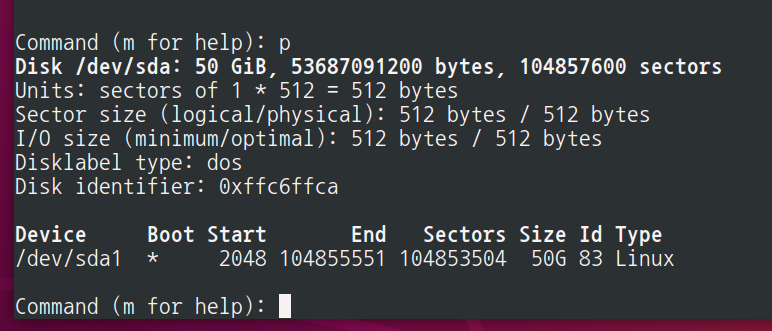
st-2) 파티션 삭제
d 입력

st-3) 주파티션 생성
n 을 통해 e와 p 중 p 입력 그리고 원하는 설정을 하면된다. +1000M == +1G 의미.

+4000M 또는 +4G 로 가능.
섹터가 2048 ~4000 M 를 가진 주 파티션1 을 생성하는 과정을 보고 있다.
st-4) extended partion 생성
파티션 넘버는 1에 주파티션을 할당했으니, 2~4 중 하나이지만, 관례적으로 extended 는 4번이다.
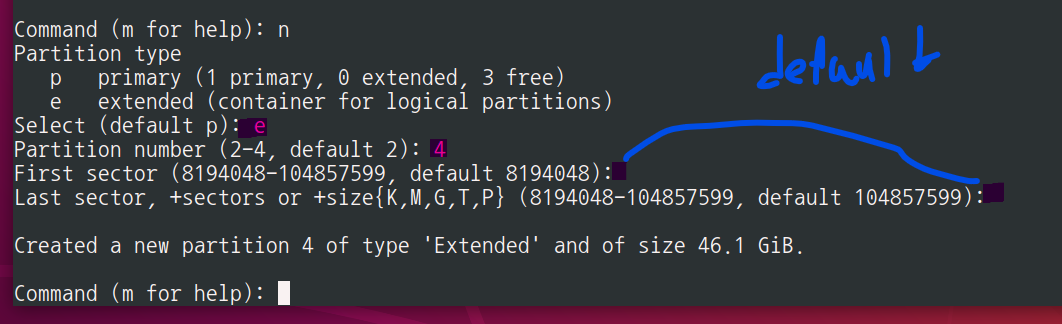
섹터 범위는 default 로했다. (실습이니 )
first는 맨 처음 위치이고 Last sector에서 defalut는 끝위치로 첫번째와 두번쨰가 default 므로 전체가 다 할당됨
st-5) 논리 드라이브 만들기
extended 만들었으면 n 입력 시 logical이 나온다.

8196096 ~ +8G 까지의 섹터를 갖는 논리 드라이브 만들어준다.
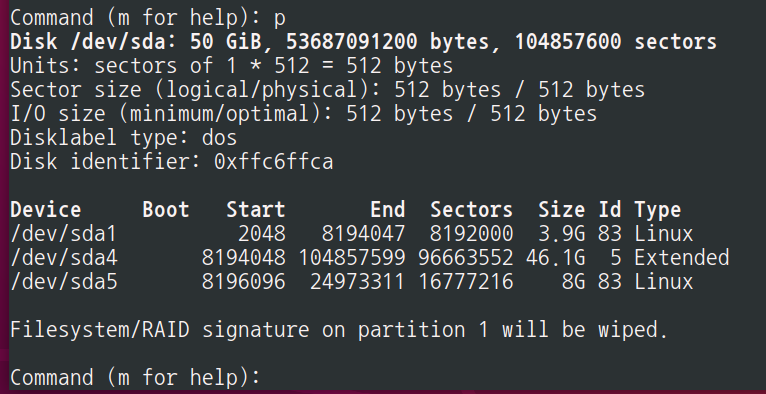
p 명령 통해 현재 작업상황 즉 우리가 만든 드라이브 를 볼 수 있다.
st-6) 논리 드라이브 파티션 ID 타입 변경 (82번으로 변경)
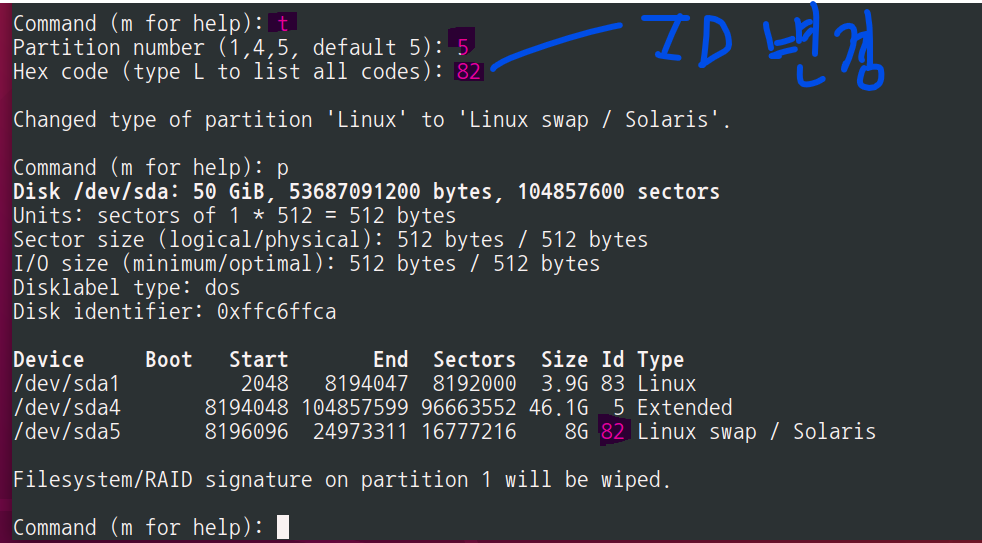
sda5 파티션 ID가 83 -> 82(리눅스 스왑) 으로 변경됨
다시 sda5 파티션 ID 변경해보자
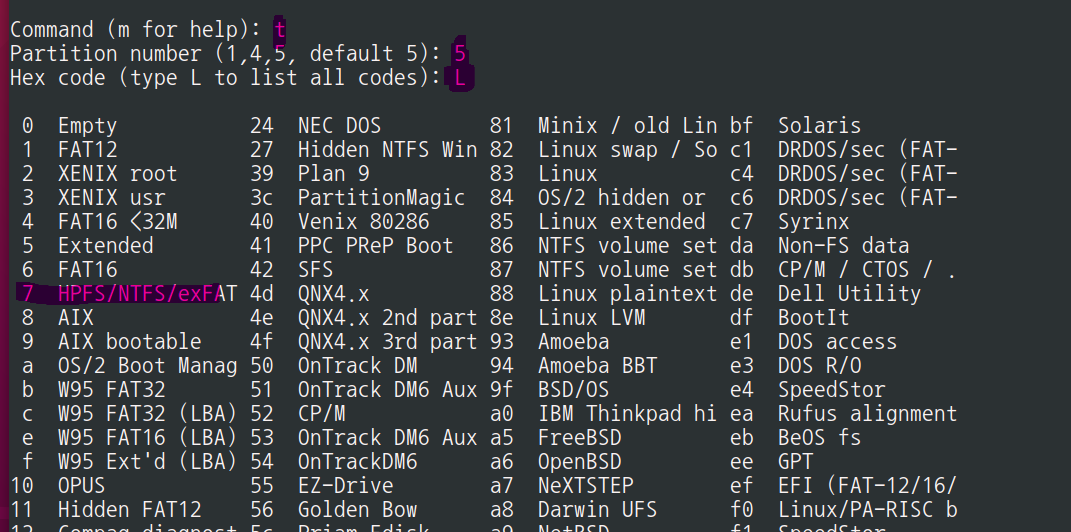
L 입력통해 파티션 ID 타입 확인하여 7번을 선택했다.

파티션 ID가 NTFS 로 변경됨을 확인 할 수 있다.
자 이제 실습을 완료했으니 q 나 CTRL -C (SIGINT 를 프로세스 에 날려서 프로세스를 죽임) (저장하지 않코 종료) 로 나가자!
파티션 크기는 완전히 같게 할 필요없으며, 비슷한 비율로 파티셔닝을 하면 된다.
해당 내용은 프로그래머스 리눅스 강의 김선영 선생님의 강의를 들으며 기록했습니다.
'프로그래머스 > 리눅스' 카테고리의 다른 글
| 리눅스 기초(4-3) Linux Admin#2 APT (0) | 2022.11.06 |
|---|---|
| 리눅스 기초(4-2) Package Manger (0) | 2022.11.06 |
| 리눅스의 기초(3-7) encoding, 편리한 기능들 (vim editor Final) (0) | 2022.11.06 |
| 리눅스의 기초(3-6) 파일 관련 기능 (2) | 2022.11.06 |
| 프로그래머스 리눅스(3-5) 문자열 (0) | 2022.11.06 |